

下载安装后打开项目却是空的,是不是软件出问题了

刚下载安装米兰体育App,登录账号进入一个赛事项目,发现里面空空如也,没有交通数据,没有报告,这种情况经常被误认为是软件故障或者下载版本有问题。实际排查下来,绝大多数"没有数据"的情况都不是App本身坏了,而是三个环节里的某一个出了配置问题:权限、项目时间范围、同步状态。按顺序排查这三项,基本能定位问题所在。

之所以要先强调这一点,是因为很多用户遇到空白页面的第一反应是卸载重装,这个动作在这三类问题上基本都不起作用:权限问题不会因为重装而改变,因为权限记录在服务端的账号关系上;项目时间范围问题同样不会因为重装而修正,因为设置本身保存在项目数据里;同步问题重装反而可能中断正在进行的数据拉取过程。所以遇到"下载安装后没有数据",更有效的做法是按下文的顺序逐项排查,而不是简单地重复下载安装这个动作。

排查第一步:确认权限(Permission)

如果这个项目是别人创建、邀请你加入协作的,首先要确认自己的账号被分配了什么级别的权限。米兰体育App里的项目权限分几个层级,有的只能查看已发布的报告,有的可以查看全部原始数据,有的可以编辑。如果被分配的是较低层级的权限,看到的内容会明显少于项目实际拥有的数据,这不是数据缺失,而是权限范围本身就没有开放那部分内容。建议先联系项目创建者确认自己的权限级别是否符合预期。

权限设置之所以存在分级,是因为赛事项目往往涉及多方协作,组委会核心成员可能需要看到全部原始数据用于核算把关,而外部合作方或者媒体联络人可能只需要看到已经确认发布的报告结果,不适合接触到未经核实的原始问卷和住宿名单。如果被邀请加入协作时权限设置得比预期低,通常不是操作失误,而是项目创建者出于数据管理考虑的主动安排,这种情况下沟通调整权限级别,比自己在App里反复尝试更有效率。

排查第二步:确认项目时间范围(Project Timeline)

这是最容易被忽略、但实际占比最高的原因。Event Project的所有活动数据(交通、住宿、场馆能耗)都必须落在项目设置的时间范围之内才会被计入和显示,如果项目创建时时间范围设置错了,比如把赛事日期设成了下个月而不是本月,或者结束时间设置得比实际开赛时间还早,系统会认为当前时间点之外提交的数据不属于这个项目周期,页面自然就是空的。检查方法很简单:进入项目设置查看时间范围,和赛事实际的举办日期核对是否一致。

举一个模拟场景说明这类问题的典型表现:假设某赛事实际举办日期是9月15日到9月17日,但项目创建时误将结束日期填成了9月7日,早于开始日期,系统在这种矛盾设置下会拒绝把任何活动数据归入这个项目周期,即便交通问卷和住宿名单都已经正常提交,页面上依然显示不出任何内容,看起来和"完全没有数据"是同一种表现,但根源其实是时间范围本身的逻辑错误,而不是数据没有被采集。这种情况修正起来很简单,只要重新核对并修改项目的起止日期即可,已经提交的活动数据会在时间范围修正后自动重新纳入统计,不需要重新提交一遍。

排查第三步:确认同步状态

如果权限没问题、时间范围也设置正确,还是看不到数据,接下来要看的是同步(Sync)有没有完成。有些数据是由协作者在其他设备上录入的,需要一次网络同步才能出现在你的设备上,如果当前设备网络不稳定,或者App没有触发同步动作,即便对方已经录入了数据,本地看到的依然是空的。可以尝试下拉刷新项目页面,或者退出App重新进入,主动触发一次同步。

同步问题在刚下载安装App的场景下有一个特殊情况值得留意:首次登录一个数据量较大的项目时,同步过程可能需要一定时间才能把全部历史数据拉取完成,如果在同步尚未结束时就急于查看,可能会看到数据"逐步出现"而不是一次性全部展示,这是正常的加载过程,不需要反复刷新打断它,耐心等待通常几十秒内就能完成。

为什么按这个顺序排查

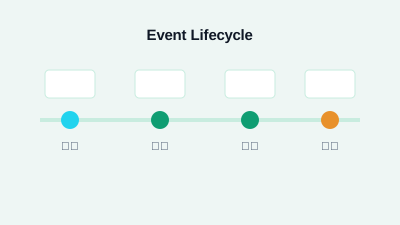
把权限放在第一步,是因为权限问题最常见也最容易确认,不需要动任何设置,问一下项目创建者就能确认;把项目时间范围放在第二步,是因为这个原因看起来最不像设置问题,很多人下意识不会往这个方向想,但实际发生频率很高;把同步放在最后,是因为同步问题通常是暂时性的,前两项排除以后如果还没解决,再检查网络和同步状态是最后一道保险。

这个排查顺序也体现了一个更通用的思路:越是"配置层面"的问题(权限、时间范围)越应该优先排查,因为这类问题一旦确认原因,修正过程通常很快,而且不需要等待;越是"状态层面"的问题(同步)越应该放在后面,因为这类问题有时需要一点时间自行恢复,过早怀疑同步问题反而容易忽略掉真正的配置错误。养成按这个顺序排查的习惯,也能帮助用户在遇到其他类似"数据显示异常"的问题时,更快地缩小排查范围。

下载渠道是否也会影响数据显示

还有一种情况值得单独说明:如果App不是通过官方渠道下载安装的,比如通过来源不明的第三方应用市场获取的安装包,不排除版本内容和官方发布版本存在差异,导致部分功能异常,包括数据同步逻辑出现偏差。建议始终通过米兰体育官网或者应用商店的官方入口下载安装,这样才能确保获得的是与云端服务端完全匹配的正式版本,排查数据问题时也能排除这一层不确定因素。

完整排查清单

  1. 确认自己在这个项目里的权限级别,是否有查看对应数据的权限。
  2. 进入项目设置,核对项目时间范围是否覆盖了赛事实际举办的日期。
  3. 检查设备网络连接是否正常。
  4. 下拉刷新项目页面或者重新进入App,主动触发一次同步。
  5. 确认协作者是否已经实际提交了数据,而不是还停留在草稿状态。
  6. 如果以上都确认无误,尝试退出账号重新登录,排除本地缓存异常的可能。

刚下载和用了很久以后出现问题,排查思路一样吗

需要区分两种场景:一种是刚下载安装、第一次进入项目就看不到数据,这种情况以权限和时间范围问题居多,因为这是最容易在新建项目时配置出错的环节;另一种是使用了一段时间、原本正常的项目突然变得没有数据,这种情况更需要优先怀疑同步问题,比如网络切换、账号异地登录触发的重新验证,或者App长时间没有前台运行导致缓存过期。两种场景背后的原因概率分布不同,但排查的三个方向本身是通用的,都可以按照权限、时间范围、同步这个顺序逐一确认。

三步都排查完还是没有数据

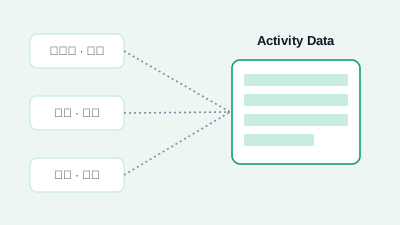
如果权限、时间范围、同步状态都确认没有问题,项目里依然没有数据,这种情况下大概率是数据本身确实还没有被采集,而不是显示层面的问题,比如交通问卷还没有开始发放、场馆能源账单还没有到账。这时候不是App的问题,而是要回到数据采集环节本身,可以参考米兰体育官网的赛事碳数据流程了解一份完整报告需要哪些数据来源,再逐项确认采集进度。如果确认某一类数据已经存在但报告里显示不完整,可以进一步参考米兰体育App碳报告一直显示数据不完整怎么办

换句话说,"没有数据"和"数据不完整"其实是同一条数据完整度曲线上的两个不同阶段:前者是曲线的起点,几乎什么都还没采集;后者是曲线中间的某个位置,已经有一部分数据,但还没有达到可以生成完整报告的程度。理解这个连续变化的过程,有助于用户在遇到类似提示时,更准确地判断当前项目处在哪个阶段,而不是把每一次提示都当成独立的、需要单独解决的异常问题。